

Formulaires Fitimyze : suivre vos athlètes entre les séances
Le suivi d'un athlète ne se limite pas aux séances. Ce qu'il ressent entre les entraînements, sa récupération, ses éventuelles douleurs : ce sont des données difficiles à collecter sans un canal dédié. Fitimyze vous permet de créer des questionnaires que vos athlètes remplissent directement depuis leur espace, au moment que vous choisissez.
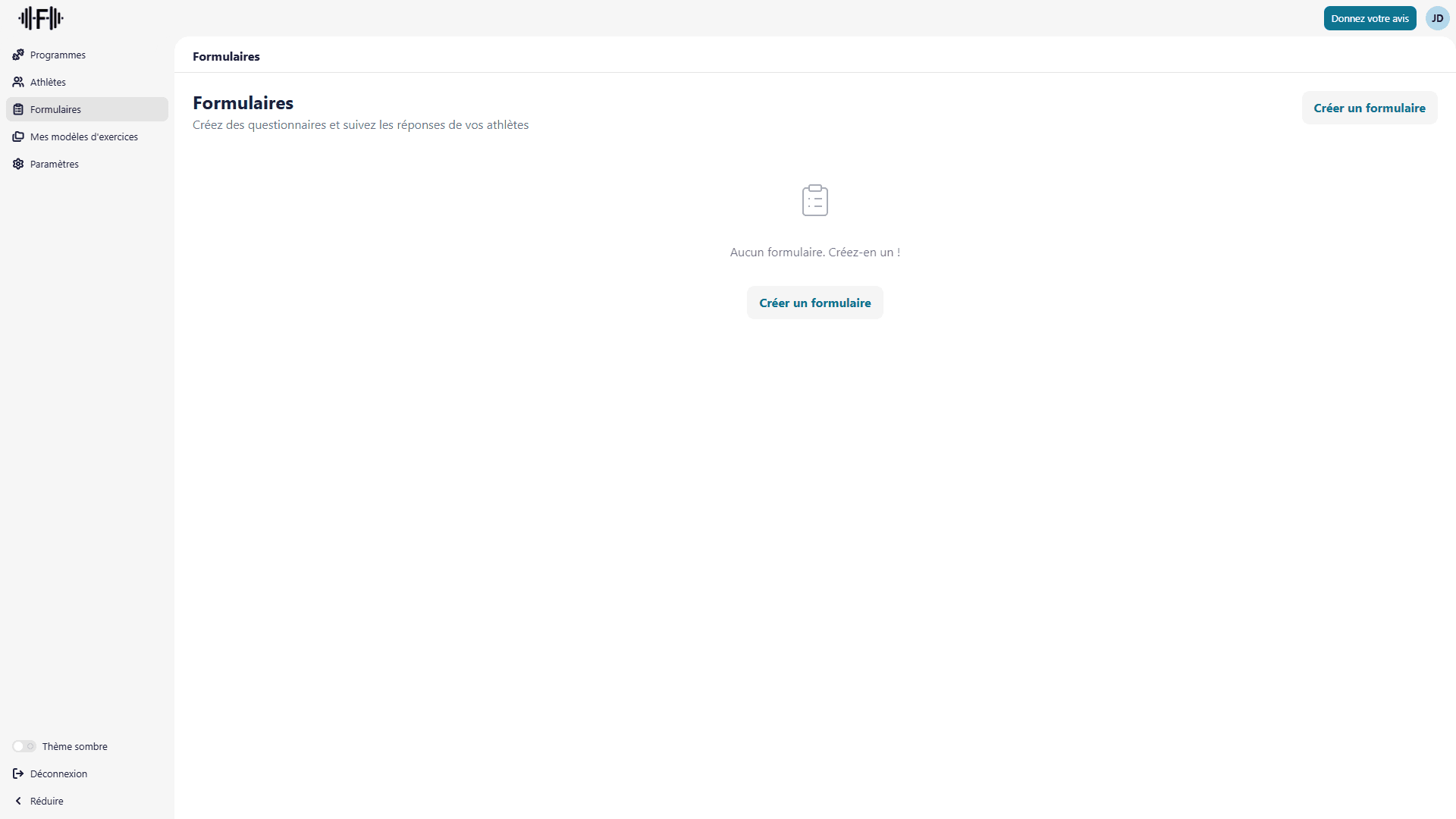
Créer un formulaire
Depuis votre tableau de bord coach, rendez-vous dans la section Formulaires via le menu latéral. Cliquez sur Créer un formulaire pour ouvrir la fenêtre de création.
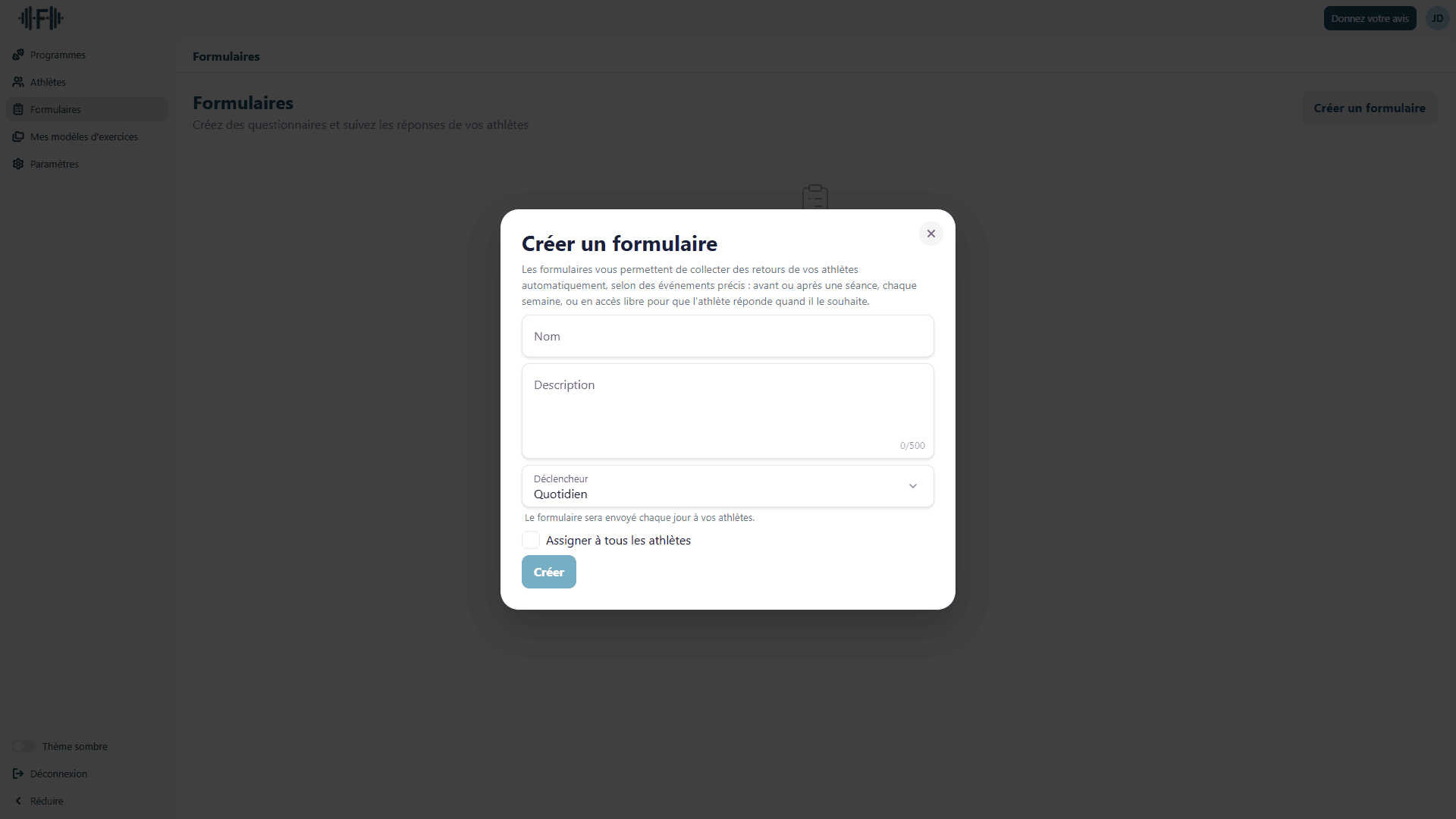
Vous saisissez un Nom, une Description facultative, et un Déclencheur : c'est ce dernier paramètre qui détermine quand l'athlète voit apparaître le questionnaire.
Les déclencheurs disponibles
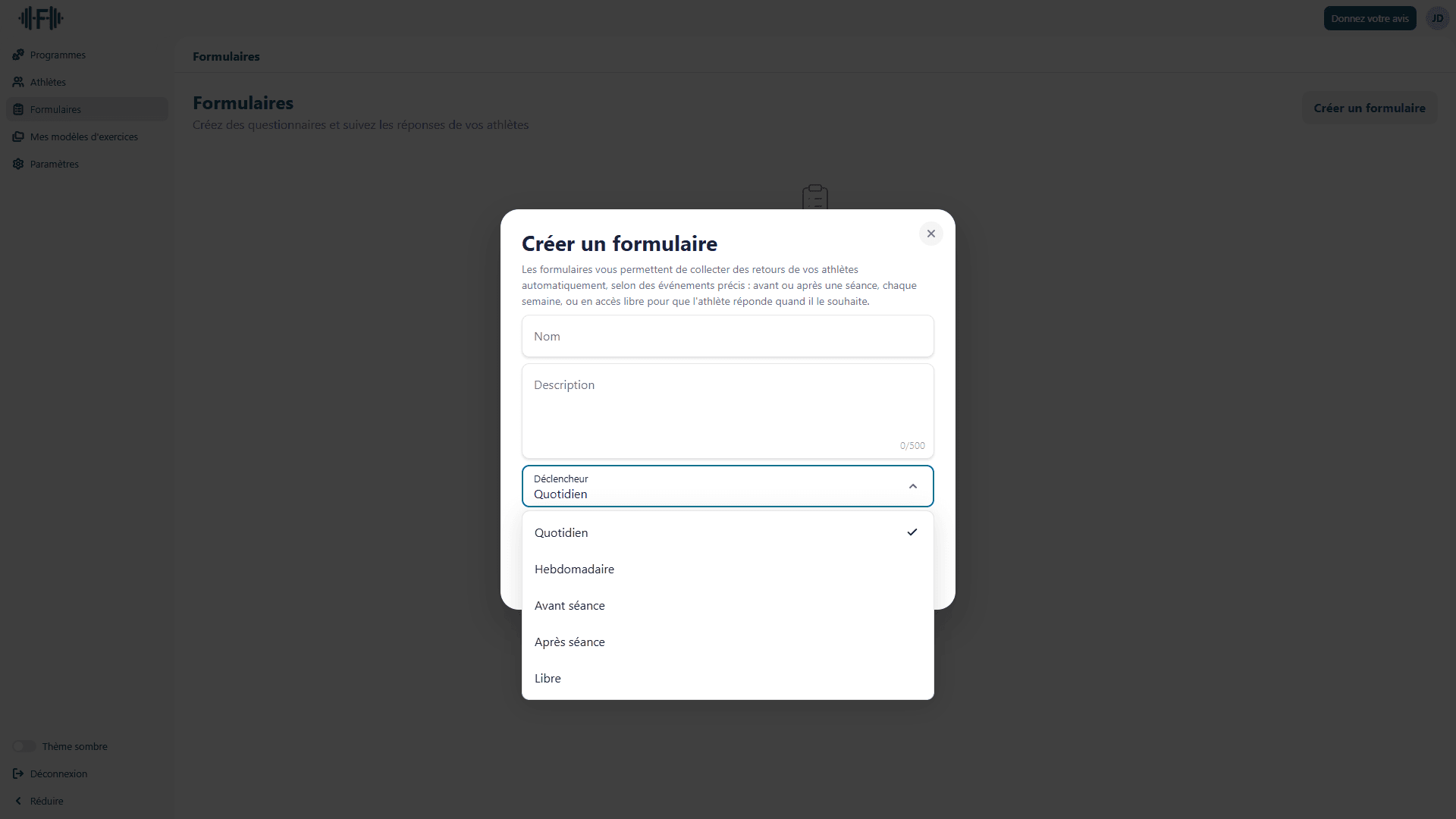
Cinq options sont disponibles :
- Quotidien : le formulaire s'affiche chaque jour.
- Hebdomadaire : il apparaît une fois par semaine, le jour de votre choix.
- Avant séance : l'athlète le remplit avant de démarrer une séance.
- Après séance : il s'affiche une fois la séance terminée.
- Libre : le formulaire est toujours accessible et l'athlète le remplit quand il le souhaite.
Une case Assigner à tous les athlètes applique le formulaire à l'ensemble de vos athlètes dès la création. Vous pouvez aussi gérer les assignations individuellement après coup.
Configurer les questions
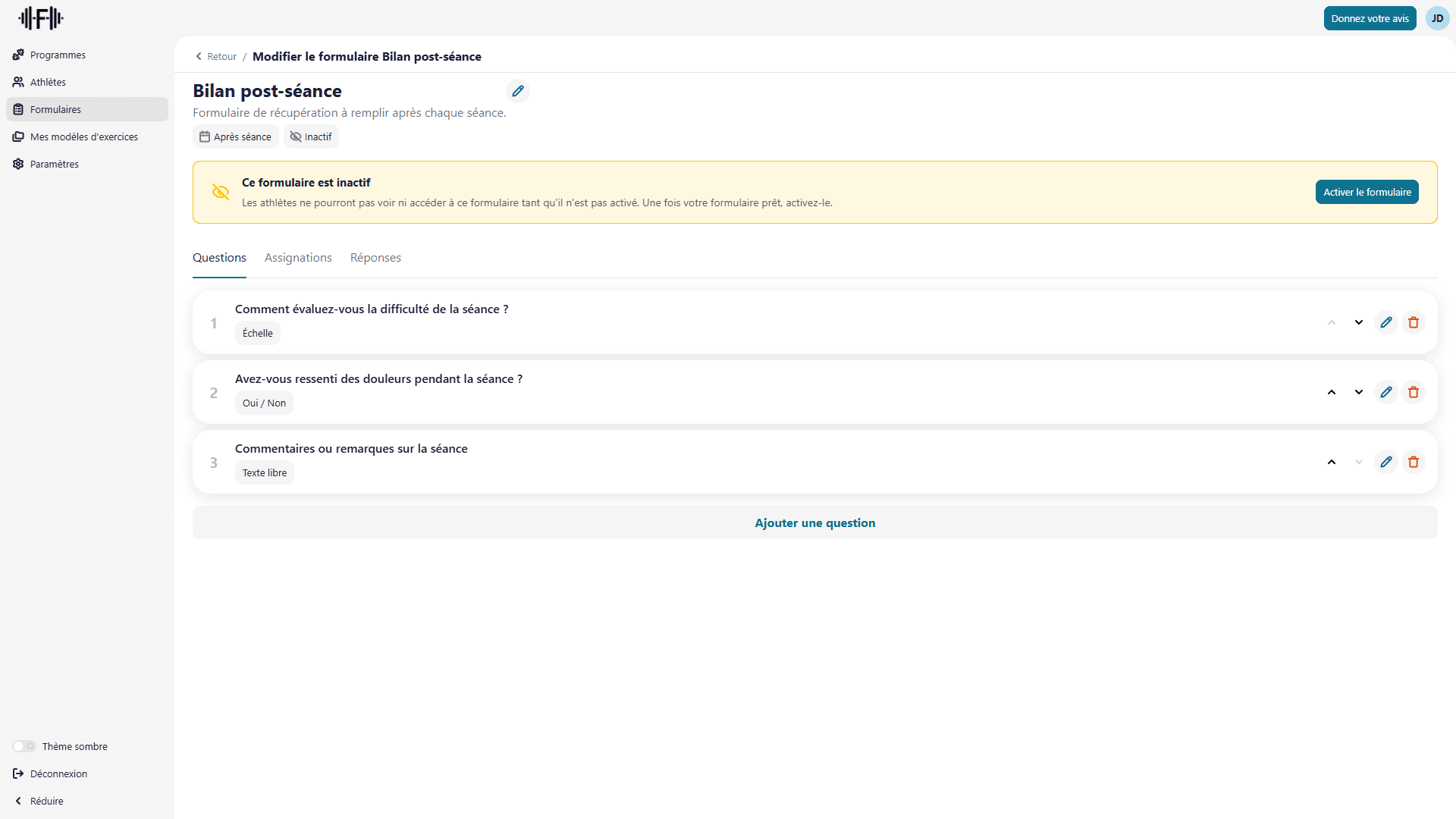
Une fois le formulaire créé, vous arrivez sur sa page d'édition avec trois onglets : Questions, Assignations et Réponses.
L'onglet Questions liste toutes les questions du formulaire. Vous pouvez en ajouter, modifier leur libellé, les réordonner ou les supprimer.
Les types de questions
En cliquant sur Ajouter une question, une fenêtre s'ouvre. Vous choisissez d'abord le type.
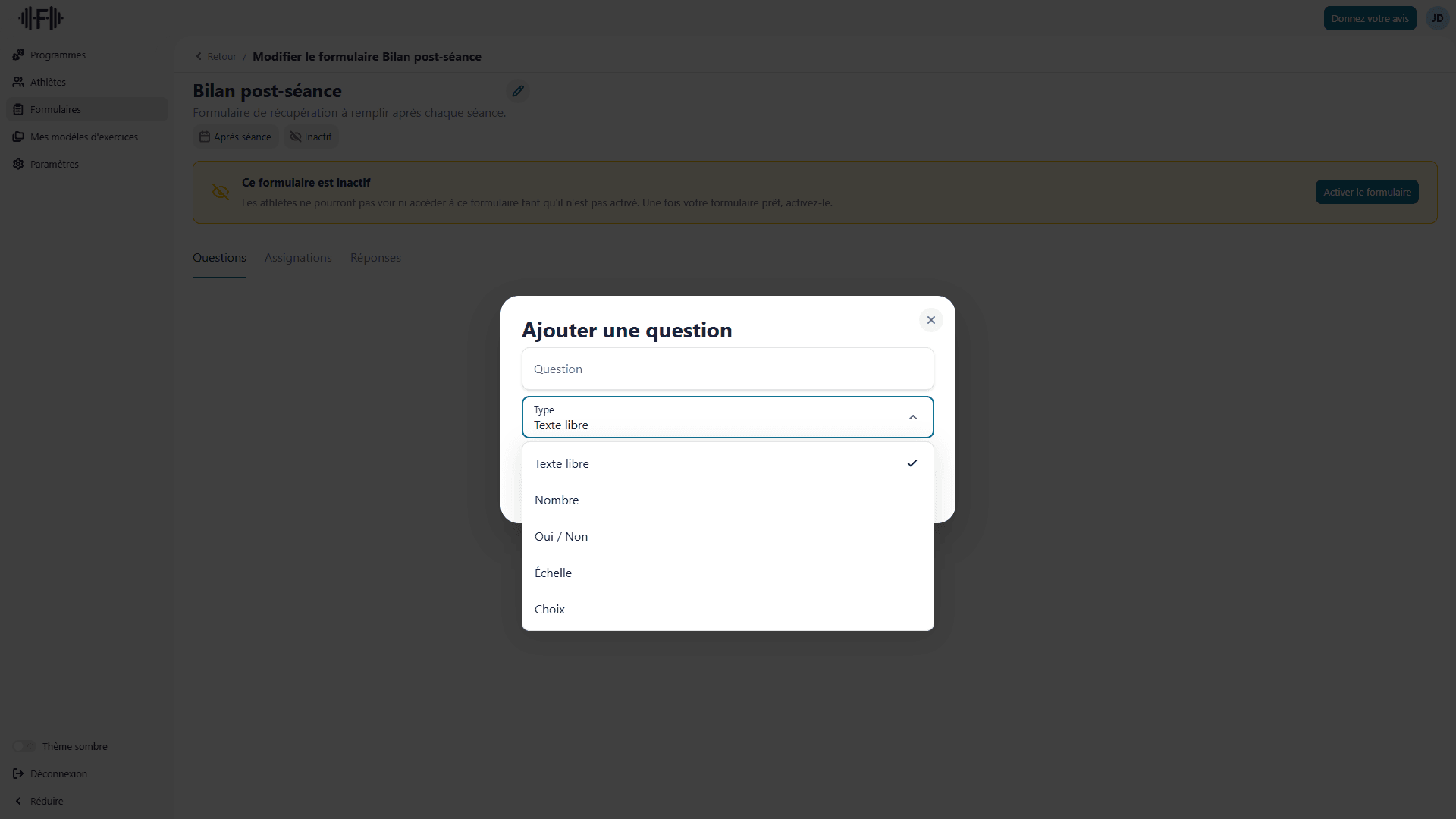
Cinq types sont disponibles :
- Texte libre : réponse ouverte, sans contrainte de format.
- Nombre : saisie numérique, avec possibilité de définir un minimum, un maximum et une unité.
- Oui / Non : case à cocher simple.
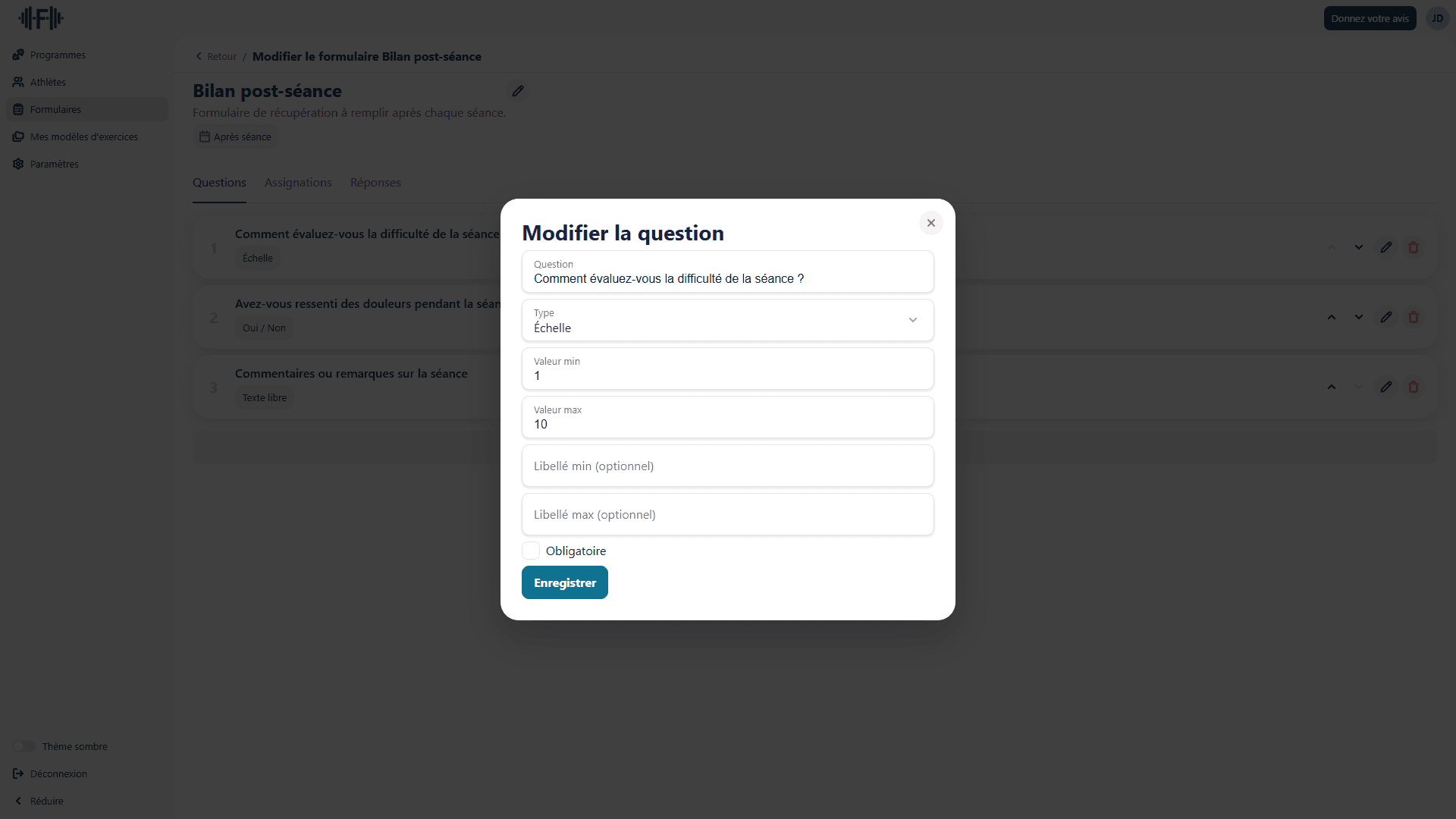
- Échelle : notation sur une plage de valeurs (par exemple de 1 à 10), avec des libellés optionnels aux extrémités.
- Choix : liste d'options prédéfinies, en sélection simple ou multiple.
Chaque question peut être marquée comme Obligatoire, ce qui empêche l'athlète de soumettre le formulaire sans y répondre.
Pour un bilan de séance, le type Échelle fonctionne bien : vous définissez les valeurs minimale et maximale, et vous pouvez ajouter un libellé à chaque extrémité.
Assigner le formulaire à vos athlètes
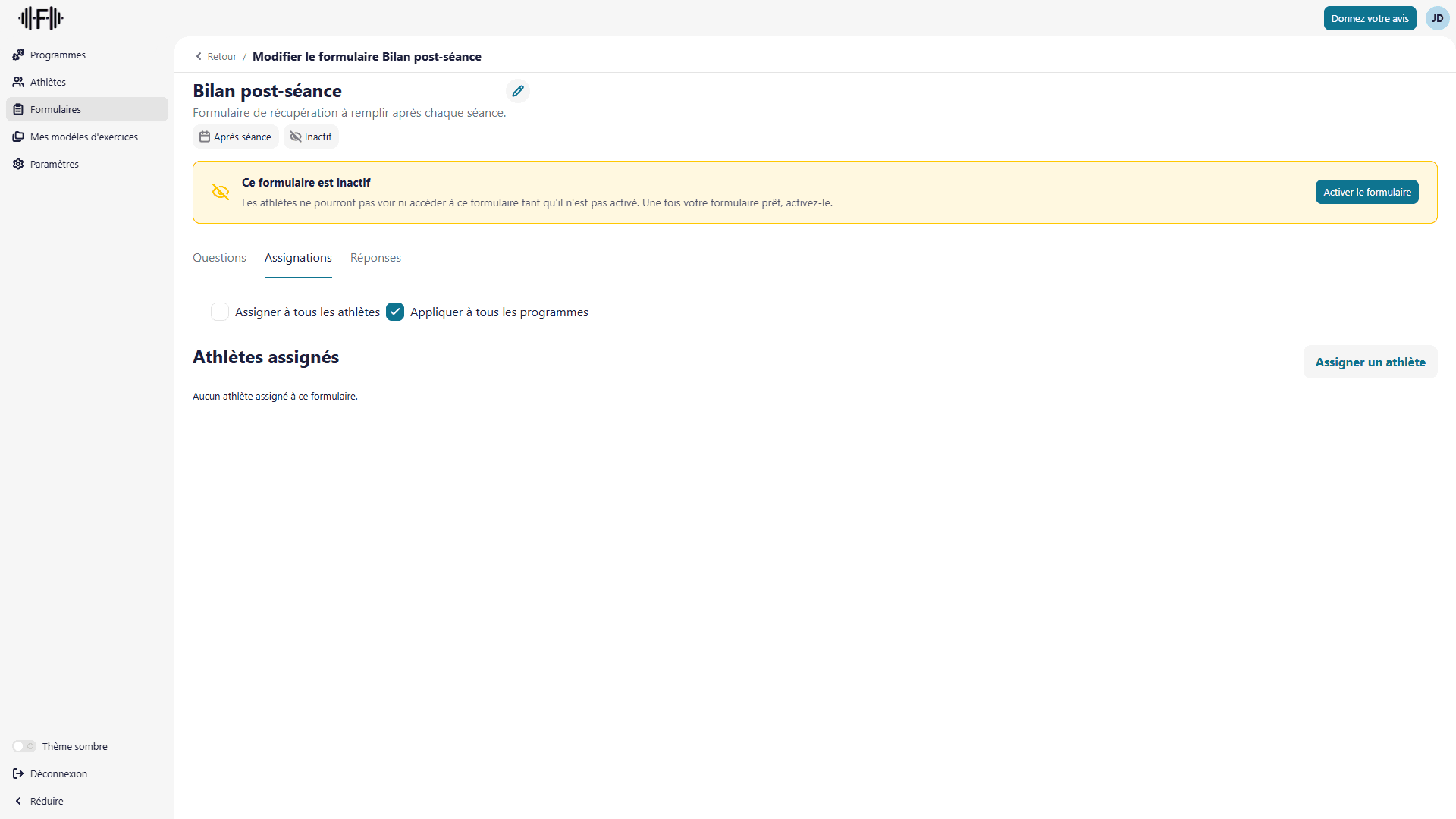
L'onglet Assignations contrôle qui reçoit le formulaire.
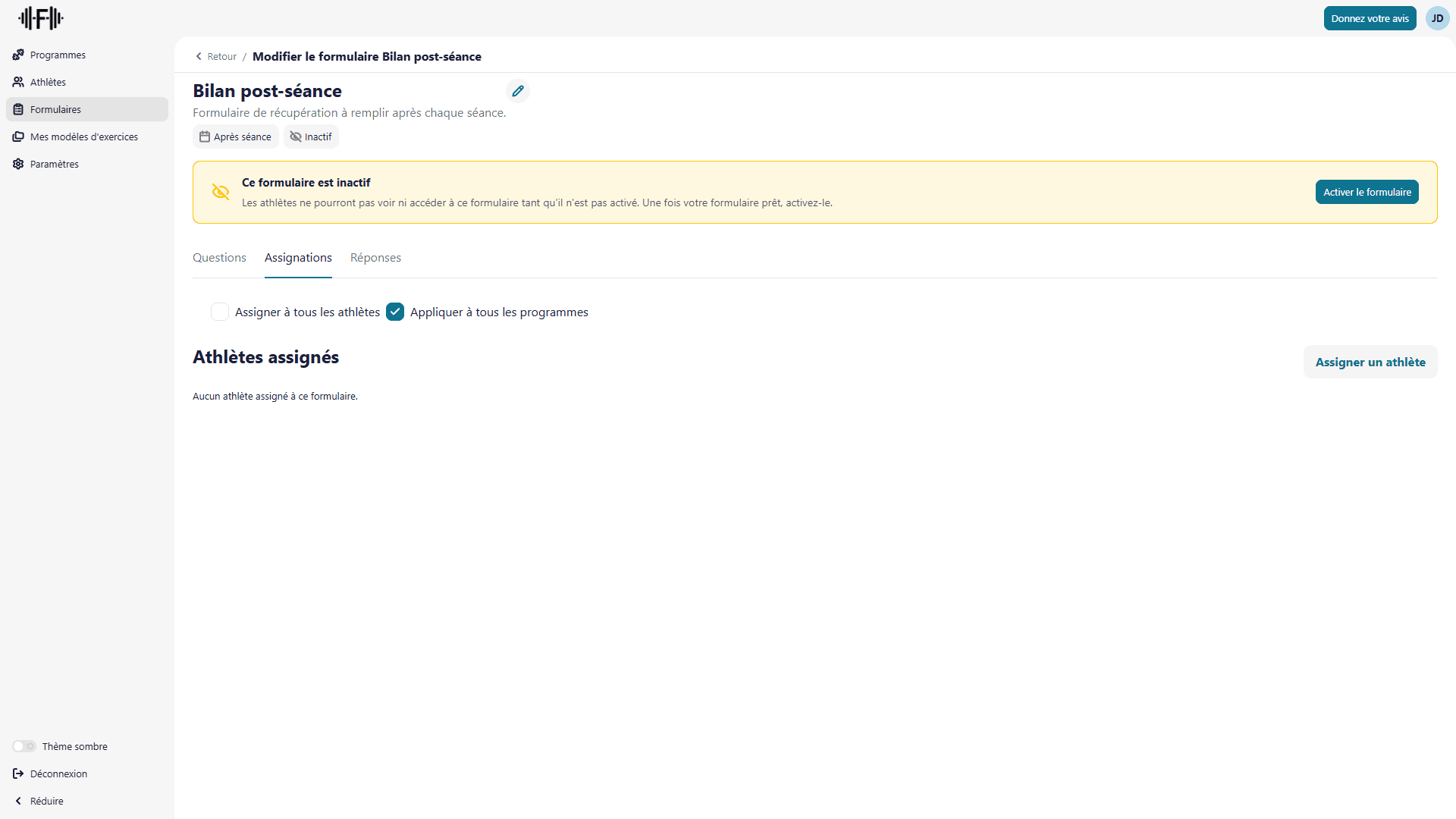
Si vous cochez Assigner à tous les athlètes, le formulaire s'applique à l'ensemble de vos athlètes. Sinon, vous utilisez le bouton Assigner un athlète pour cibler des personnes précises, par exemple pour un suivi de blessure.
Pour les formulaires de type Avant séance ou Après séance, une option supplémentaire apparaît : Appliquer à tous les programmes. Vous pouvez aussi restreindre le formulaire à certains programmes spécifiques si vous ne voulez pas qu'il s'affiche partout.
Ce que voit l'athlète
L'athlète accède à ses formulaires depuis la section Formulaires de son espace. Les questionnaires en attente y sont listés.
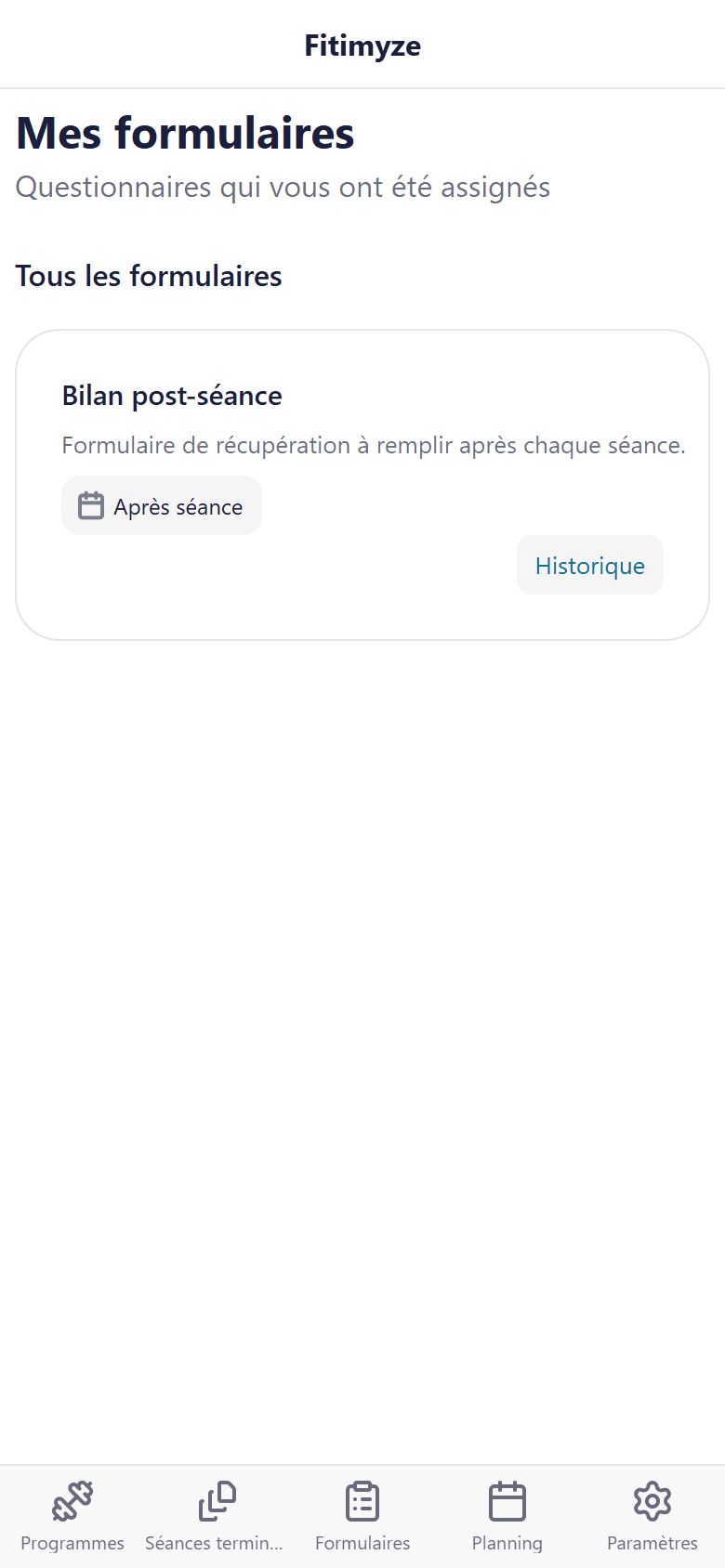
Pour les formulaires liés aux séances, le questionnaire s'affiche directement dans le parcours de la séance, avant ou après l'entraînement selon le déclencheur.
Une fois soumis, les réponses sont accessibles dans l'onglet Réponses côté coach. Vous y retrouvez toutes les soumissions, paginées, avec la date, le nom de l'athlète et le détail de chaque réponse.
Conclusion
Les formulaires couvrent des usages variés : check-in quotidien, bilan post-séance, suivi ponctuel d'une blessure. Le déclencheur et le type de questions permettent d'adapter le questionnaire au contexte sans imposer une charge inutile à l'athlète.